Sensibilisierungsmaterial – Farbfehlsichtigkeit, Sehbehinderung, Blindheit
| Website: | Kompetenzzentrum Moodle.NRW |
| Kurs: | Sensibilisierungsmaterial Barrierefreiheit |
| Buch: | Sensibilisierungsmaterial – Farbfehlsichtigkeit, Sehbehinderung, Blindheit |
| Gedruckt von: | Gast |
| Datum: | Donnerstag, 22. Oktober 2026, 21:33 |
Beschreibung
Ziel dieses Buchs ist es Personen, die Moodle-Inhalte erstellen, für die Themen Farbfehlsichtigkeit, Sehbehinderung und Blindheit zu sensibilisieren und sie bei der Erstellung barrierefreier Inhalte zu unterstützen.
1. Einleitung
Ziel dieses Buchs ist es Personen, die Moodle-Inhalte erstellen, für die Themen Farbfehlsichtigkeit, Sehbehinderung und Blindheit zu sensibilisieren und sie bei der Erstellung barrierefreier Inhalte zu unterstützen.
Um einen möglichst niedrigschwelligen Einstieg in die Thematik zu bieten, ist das Buch in kurze Unterkapitel gegliedert, die einem festen Schema folgen:
- Zu Beginn eines Kapitels wird die Beeinträchtigung bzw. Behinderung beschrieben.
- Anschließend werden visuelle Beispiele genutzt, um Barrieren im digitalen Raum zu simulieren.
- Zuletzt wird vermittelt wie diese Barrieren überwunden und zugängliche Inhalte erstellt werden können.
Das Buch enthält derzeit folgende Kapitel:
- Einleitung
- Farbfehlsichtigkeiten
- Simulation "Einsatz von Farben"
- Farben in Texten/Grafiken barrierefrei einsetzen – So geht's!
- Sehbehinderung und Blindheit
- Simulation "Alternativtexte"
- Alternativtexte barrierefrei erstellen – So geht's!
- Simulation "Verlinkungen"
- Verlinkungen barrierefrei erstellen – So geht's!
- Simulation "Textformatierung"
- Texte barrierefrei formatieren – So geht's!
- Weiterführende Hinweise
2. Farbfehlsichtigkeiten
Farbfehlsichtigkeiten äußern sich darin, dass bestimmte Farben nur eingeschränkt oder gar nicht wahrgenommen werden (Farbsehschwäche) oder dass überhaupt keine Farben erkannt werden (Farbenblindheit). Weltweit sind rund 8% der Männer und 0,5% der Frauen von Farbfehlsichtigkeiten betroffen. Die Ursache ist meist genetisch bedingt. Verantwortlich sind Defekte an den Sinneszellen zur Farbwahrnehmung in der Netzhaut, den sogenannten Zapfen. Die drei Zapfentypen vermitteln jeweils eine andere Grundfarbe, nämlich Rot, Blau und Grün. Aus der Mischung dieser Farben entsteht im Gehirn der Farbeindruck wie Gelb, Violett oder Türkis. Defekte an den Zapfen ändern somit den Farbeindruck.
Menschen mit Farbfehlsichtigkeiten nehmen Farben also anders wahr, was bei ihnen zu Farbverwechslungen führen kann. Die am häufigsten vorkommenden Farbfehlsichtigkeiten, die Rot-Grün-Schwäche und Rot-Grün-Blindheit, umfassen die Formen Grünschwäche, Grünblindheit, Rotschwäche und Rotblindheit. Menschen mit dieser Art der Farbfehlsichtigkeit nehmen in allen Fällen insbesondere Grün- und Rottöne als sehr ähnlich wahr und können diese deshalb nur schlecht unterscheiden. Daher ist die gemeinsame Verwendung von Rot und Grün besonders problematisch für sie.
Quellen:
2.1. Simulation "Einsatz von Farben"
Informationen nicht nur über Farbe transportieren
Für Menschen mit Farbfehlsichtigkeiten ist es problematisch, wenn Informationen nur über Farben transportiert werden. In dem folgenden Imageslider wird nur über grüne oder oder rote Kästchen gezeigt, welche Aussage richtig und welche Aussage falsch ist. Wer die Farben nicht erkennen kann, weiß nicht, ob die helleren oder die dunkleren Kästchen rot bzw. grün sind. Hätten Sie es richtig gedeutet? (Bewegen Sie die vertikale Trennlinie nach oben oder unten)
Im zweiten Beispiel ist es gut gelöst: Die Information richtig/falsch wird über die Farbe und die Form übertragen. Der grüne Haken bedeutet richtig, das rote Kreuz falsch.
Eine wichtige Regel für die barrierefreie Verwendung von Farbe ist, Informationen niemals nur über Farbe zu transportieren, sondern auch über einen zweiten Weg, zum Beispiel die Form oder über Text. das gilt übrigens auch für Beschreibungen im Text. Nicht: Klicken Sie auf den grünen Button. Besser: Klicken Sie auf den grünen Button "Absenden".
Ausreichende Kontraste verwenden
Ausreichende Kontraste sind die zweite wichtige Regel bei der Verwendung von Farbe. Farben, die nebeneinander stehen, müssen sich gut unterscheiden. Es gibt sehr viele Arten von Farbfehlsichtigkeiten, deshalb reicht es nicht, sich zu merken, dass rot und grün nicht nebeneinander kombiniert werden sollten. Ob sie gut zu unterscheiden sind, lässt sich über die Kontrastunterschiede messen. Dazu ist unter anderem der Colour Contrast Analyzer (neues Fenster) hilfreich. Bei Grafiken und Bildern sollten die Farben, die nebeneinander stehen, einen Kontrast von 3:1 haben. Da das nicht einfach zu gewährleisten ist, hilft es, die Anteile in Tortendiagrammen mit Separtoren sichtbar voneinander zu trennen oder in Stapelbalken nicht nur Farben, sondern auch Muster zu nutzen.
2.2. Farben in Texten/Grafiken barrierefrei nutzen – So geht's!
Verwenden Sie Farben im Text im Allgemeinen sparsam, um den Kurs übersichtlich zu halten und ihn nicht zu überladen.
Bei der Hervorhebung von (wichtigen) Informationen darf nicht ausschließlich auf farbliche/visuelle Hinweise gesetzt werden, sondern die Informationen müssen auch sprachlich im Text genannt werden, damit sie von Screenreadern und anderen Hilfsmitteln gelesen werden können.
Nutzen Sie zur Hervorhebung auch nicht den Unterstrich – hier kann es zur Verwechslung mit einem Link kommen.
Am besten nutzen Sie Fettdruck für Hervorhebungen im Text. Verweisen Sie bei Hinweisen nicht nur auf sensorische Merkmale, sondern liefern Sie zusätzliche Informationen. Sagen Sie beispielsweise nicht "Klicken Sie auf den grünen Button", sondern "Klicken Sie auf den grünen Button mit der Aufschrift "Abgabe".
Farbunterschiede und Text sollten kontrastreich sein:
- In diesem Satz sind die Kontraste zu gering. In diesem reichen die Kontraste aus.
- Testen Sie den Kontrast Ihres Textes mit dem integrierten Tool im Editor.
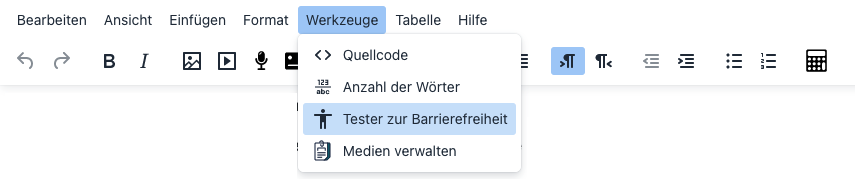
- Achten Sie auch in Grafiken darauf, kontrastreiche Farben zu verwenden und Informationen nicht nur über die Farben, sondern bspw. auch über Text zu transportieren.
3. Sehbehinderung und Blindheit
3.1. Simulation "Alternativtexte"
Wie nehmen sehbehinderte und blinde Personen Bilder im Internet wahr?
Alternativtexte, die den Inhalt und/oder die Funktion eines Bilds beschreiben, sind nötig, um den gleichberechtigten Zugang zu den dargestellten Informationen sicherzustellen. Wenn Bilder nicht über Alternativtexte verfügen, können entscheidende Informationen für sehbeeinträchtigte bzw. blinde Personen verborgen bleiben:
Erst das Hinterlegen eines sinnvollen Alternativtexts ermöglicht allen Personen das Erfassen des Bild-Inhalts:
Alternativtexte als Hilfsmittel für Alle
Neben blinden und sehbehinderten Personen profitieren auch alle anderen von korrekt hinterlegten Alternativtexten. Wenn Bilder, die z.B. auf Webseiten eingebunden wurden, nicht geladen werden können, wird stattdessen der Alternativtext angezeigt:
3.2. Alternativtexte barrierefrei erstellen – So geht's!
Arten von Bildern
- Dekorative Bilder: Dekorativ sind in erster Linie Formen wie Linien oder Ornamente, Bilder, die nur zur Gestaltung des Kurses dienen, aber auch Icons, die keine "Funktion" erfüllen.
→ Dekorative Bilder brauchen keinen Alternativtext. - Funktionale Bilder sind z. B. Bilder oder Icons, die eine Funktion haben, also für eine Suche 🔎, eine Adresse 🏠 oder eine E-Mail 💌 stehen.
→ Funktionale Bilder erhalten ihre Funktion, nicht den Inhalt des Icons als Alternativtext, also "Suche" statt "Lupe" - Informative Bilder haben einen Informationswert für die Inhalte des Moodle-Kurses.
→ Informative Bilder brauchen zwingend einen Alternativtext.
Was müssen Sie beachten, wenn Sie einen Alternativtext erstellen?
Allgemeine Regeln zum Erstellen von Alternativtexten sind u. a.:
- Bildtyp angeben (Foto, Gemälde, Diagramm o. Ä.)
- Kurze, objektive Beschreibung, ohne Interpretation
- u. U. reichen Stichworte statt ganzer Sätze aus
- Fachbegriffe nennen
- Text im Bild in Anführungszeichen angeben
- bei komplexen Bildern/Grafiken: zusätzliche ausführliche Beschreibung notwendig (z. B. Akkordion oder Textseite)
Sofern das Bild schon im umgebenden Text (Begleittext oder Bildunterschrift) beschrieben wird, können diese Inhalte im Alternativtext ausgelassen werden. Der Text sollte sich für Nutzer*innen von Screenreadern nicht wiederholen.
Besonders im Bildungskontext wichtig:
- Geben Sie alle Informationen, die für das Verständnis des Bildes und den Lernprozess bzw. die Lösung der Aufgabe notwendig sind.
- Liefern Sie aber keine Informationen, die den Lernprozess vorwegnehmen.
3.3. Simulation "Verlinkungen"
Wenn Links mithilfe von Schlüsselwörtern wie "hier" oder "Link" in Texte eingebunden werden, ist nicht direkt ersichtlich wohin diese führen:
Auch das Nutzen der URL als Link-Text ist nicht empfehlenswert:
3.4. Verlinkungen barrierefrei erstellen – So geht's!
Bei der Einbindung von Links sollte zu erkennen sein, wohin der Link führt.
- Richtig: Informationen zur Barrierefreiheit erhalten Sie auf der Website des Kompetenzzentrums digitale Barrierefreiheit.
→ Dieser Satz wird vom Screenreader vorgelesen als: "Informationen zur Barrierefreiheit erhalten Sie auf der Link Website des Kompetenzzentrums digitale Barrierefreiheit." - Falsch: Klicken Sie hier für mehr Informationen.
→ Hier ist nicht klar, wohin der Link führt. - Falsch: https://barrierefreiheit.dh.nrw/barrierefreiheit/tipps-zur-digitalen-barrierefreiheit/checkliste/4-prinzipien-der-barrierefreiheit
→ Ein Screenreader liest die URL komplett vor, mit allen Doppelpunkten, Schrägstrichen und Bindestrichen. Und häufig ist an der URL auch nicht zu erkennen, wohin der Link führt (siehe z. B. https://moodle.uni-wuppertal.de/course/section.php?id=114795)
Alternativ: Binden Sie wichtige Links als Material über die Funktion "Aktivität oder Material anlegen" in Ihren Kurs ein und beschreiben Sie, was unter dem Link zu finden ist. So werden wichtige Links im Kurs schnell als solche erkannt, sind nachvollziehbar und verständlich. Wählen Sie in der Aktivität "Link" bei der Darstellung "Öffnen" oder "Neues Fenster". "Automatisch" schiebt noch eine Zwischenseite ein, die den Klickweg unnötig verlängert und verwirren kann, "Pop-Up-Fenster" sind vor allem für Screenreader-Nutzende problematisch.
3.5. Simulation "Textformatierung"
Text-Editoren wie der TinyMCE-Editor in Moodle und Text-Verarbeitungsprogramme wie Word bieten in der Regel Format-Vorlagen, um Texte zu formatieren und semantisch korrekt auszuzeichnen.
Zumeist beeinflussen diese Funktionen sowohl die visuelle Darstellung (z. B. die Textgröße) des Texts als auch die semantische Auszeichnung (z. B. Definition einer Überschrift als <h1></h1>). Diese semantische Auszeichnung ist im Kontext von Barrierefreiheit insbesondere für die Nutzung von Screenreadern von Bedeutung. Wenn Texte korrekt ausgezeichnet sind, können Personen, die Screenreader nutzen, beispielsweise in einem Text von Überschrift zu Überschrift springen.
Im nachfolgenden Beispiel wird simuliert, dass der Text weder visuell formatiert noch semantisch korrekt ausgezeichnet ist, was das Verständnis und das effiziente Erfassen des Textes für alle Personen erschwert. Abschnittsüberschriften heben sich optisch nicht vom restlichen Text ab, eine Struktur ist nicht erkennbar.
Wenn der Text hingegen korrekt formatiert und semantisch ausgezeichnet ist, können Personen ihn leichter erfassen, zentrale Elemente wie Überschriften identifizieren und zwischen Textabschnitten springen.
3.6. Texte barrierefrei formatieren – So geht's!
Texte sollten übersichtlich gestaltet sein und mit Überschriften und Unterüberschriften, Absätze und Listen gegliedert sein. Damit Screenreader-Nutzende von der Gliederung profitieren, müssen alle Textelemente semantisch ausgezeichnet sein.
Richtig: Semantische Auszeichnung aller Textelemente mit den Werkzeugen im Editor, ähnliche wie bei Office-Programmen. Für die Überschrift in einem Text- und Medienfeld wird die Auszeichnung "Überschrift 4" ausgewählt (Im Texteditor unter Format – Abschnittsformat).
Falsch: Überschriften markieren und die Textgröße und Fettung einzeln einstellen. Dann sehen Überschriften wie Überschriften aus, sind aber nicht maschinenlesbar.
Richtig: Listen werden als Liste oder nummerierte Listen im Texteditor formatiert.
Falsch: Listen werden mit Bindestrichen von Hand eingefügt.
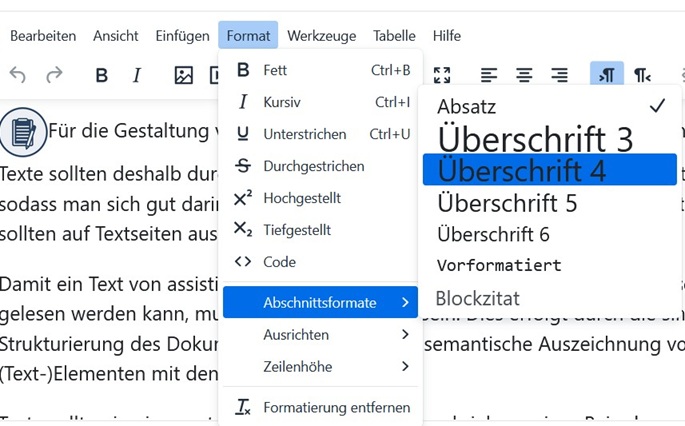
Die Überschriftenhierarchie sollte im Kursraum konsistent sein. In Text- und Medienfelder verwenden Sie deshalb als erste Überschrift eine "Überschrift 4", weitere Unterüberschriften die "Überschrift 5". Die Überschriften 1 bis 3 werden von Moodle für Seitentitel, Abschnitte und Aktivitäten genutzt.
Richtig: Die Überschriftenhierarchie in Text- und Medienfeldern beginnt mit Überschriftenebene 4. Danach folgen 5 oder 6. Keine Ebene wird dabei übersprungen.
Falsch: Um eine besonders wichtige Info im Text- und Medienfeld hervorzuheben, wird die größte Überschrift gewählt.
Wenn Texte aus Word in den Texteditor kopiert werden, sollten die Formatierungen noch einmal überprüft werden. Die Regeln zu Links und Bildern gelten natürlich auch für Texte. Wie Dokumente barrierefrei werden, können Sie in den Checklisten des Kompetenzzentrums digitale Barrierefreiheit.nrw nachlesen:
4. Weiterführende Hinweise
Weiterführende Informationen auf der Webseite des Kompetenzzentrums digitale Barrierefreiheit.nrw:
- Checklisten und weiterführende Materialien rund um das Thema digitale Barrierefreiheit in Hochschulkontexten
- Die Tipps, die in den Unterkapiteln dieses Sensibilisierungsmaterials aufbereitet sind, sind im Kapitel "3.1 Checkliste: Allgemeine Grundregeln für alle Medienformate" der "Checkliste Barrierefreiheit in der digitalen Lehre" kompakt zusammengefasst.
Weiterführende Informationen auf der Webseite des Kompetenzzentrums Moodle.NRW: