
Anleitung Kurssicherung
Schritt I: Kurssicherung in einem Moodle-System
Begeben Sie sich in das Moodle-System, in dem der Kurs liegt, dessen Inhalte Sie sichern wollen, und öffnen Sie diesen Kurs. Klicken Sie im Kursmenü auf den Button "Mehr", um das Aktionsmenü zu öffnen.
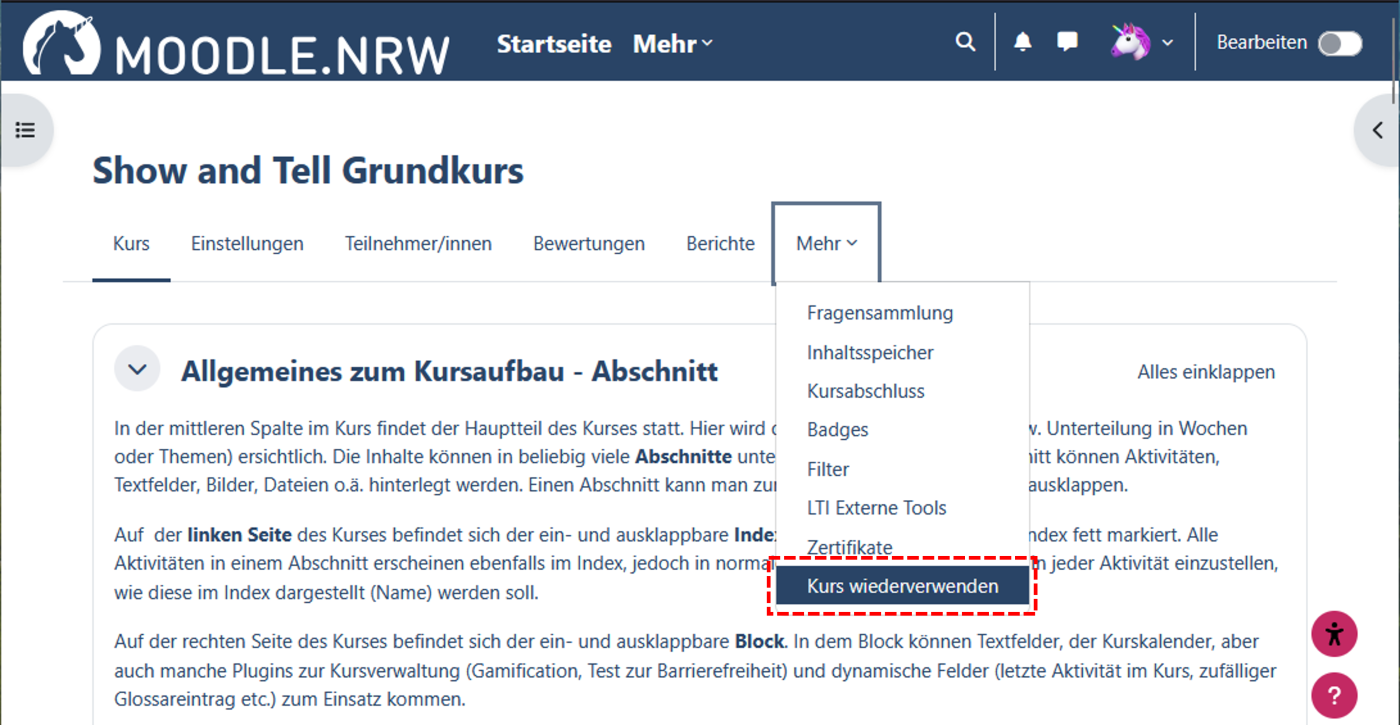
Wählen Sie dann den Punkt "Kurs wiederverwenden" aus und im dann erscheinenden Menü "Sicherung"
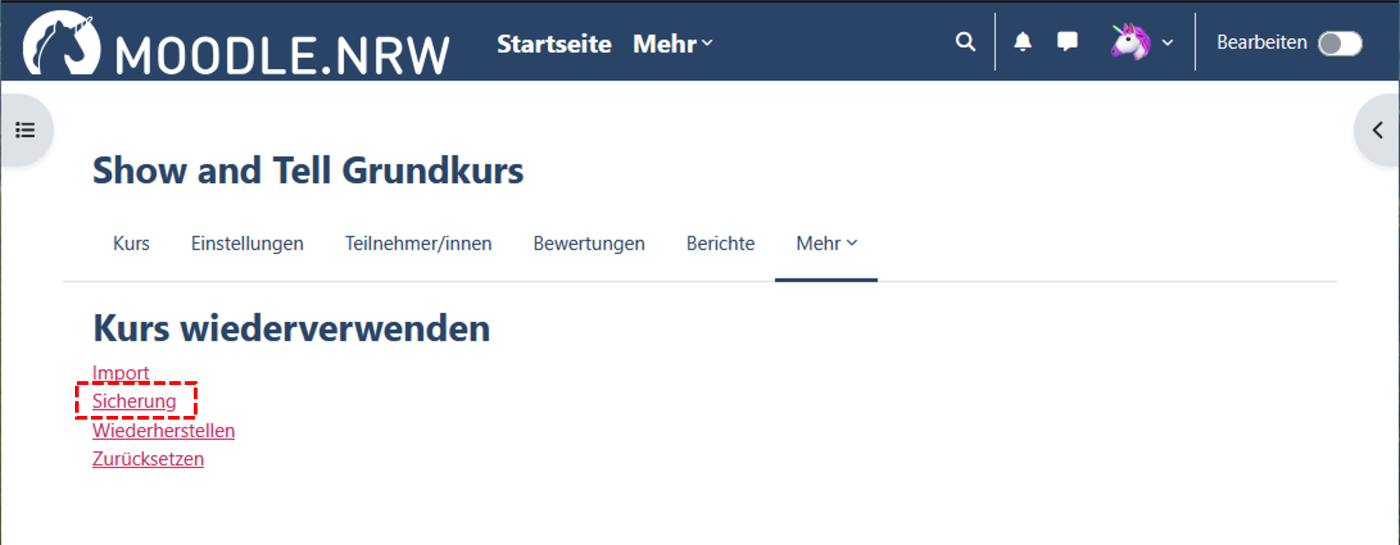
1. Sicherungseinstellungen
Im ersten Schritt wählen Sie diejenigen Kursinhalte aus, welche Ihre Kurssicherung beinhalten soll. Die Standardauswahl umfasst sämtliche Inhalte, die grundsätzlich gesichert werden können.
Wählen Sie diejenigen Inhalte ab, deren Sicherung Sie nicht wünschen.
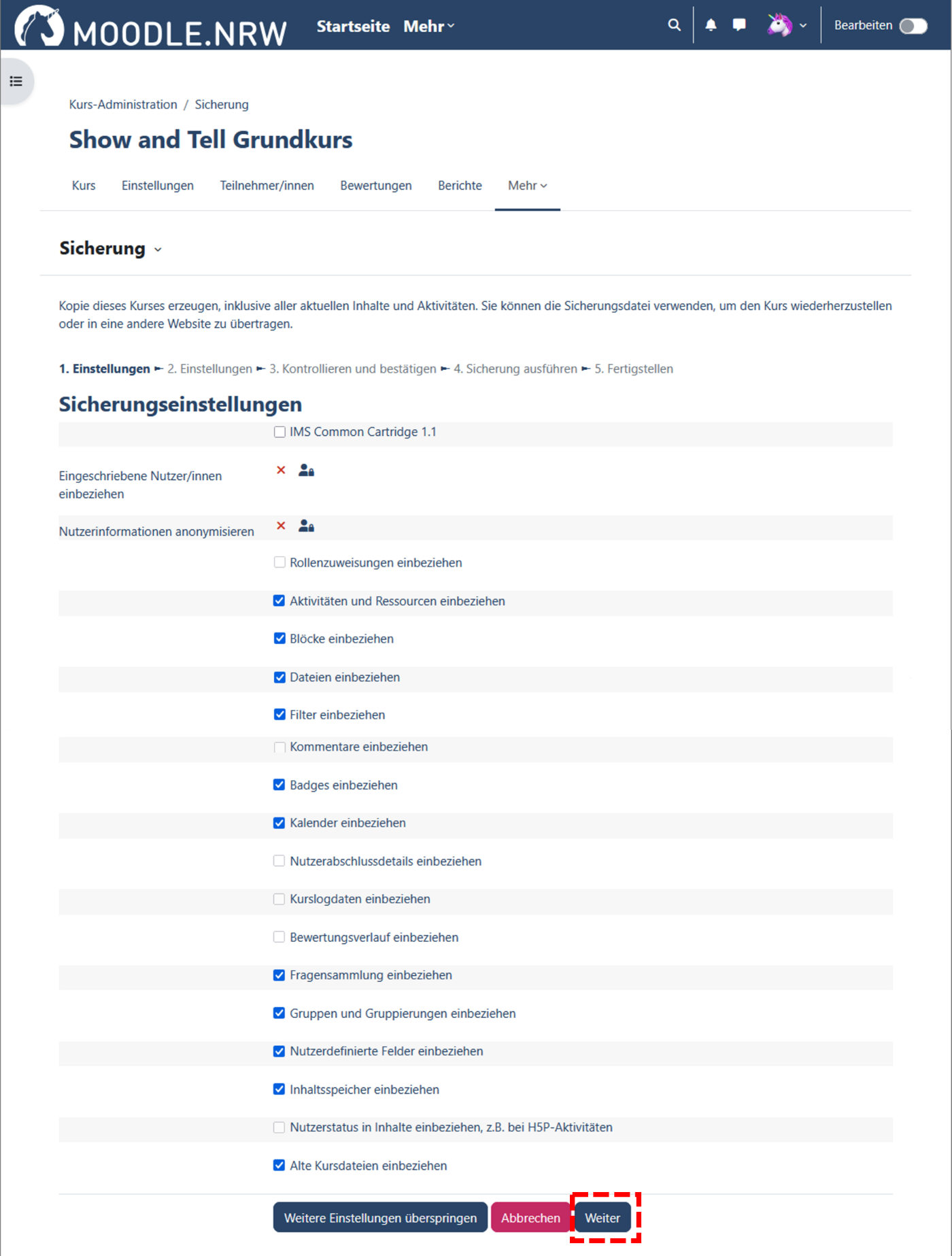
Bestätigen Sie Ihre Auswahl mit einem Klick auf "Weiter".
2. Einbeziehen
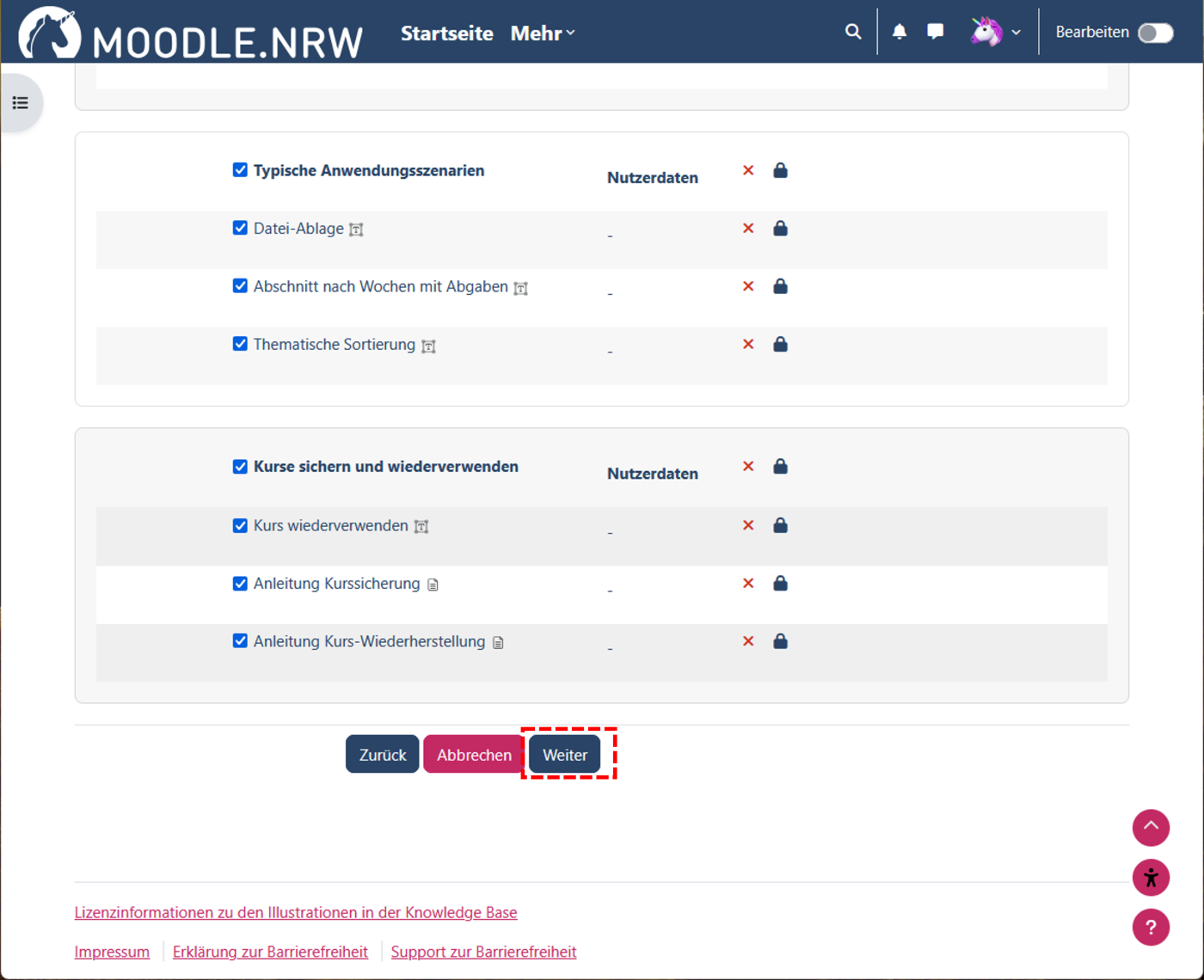
Wählen Sie nun, welche Aktivitäten, Themen oder Termine gesichert werden sollen, auch hier sind standardmäßig alle Inhalte zur Sicherung ausgewählt.
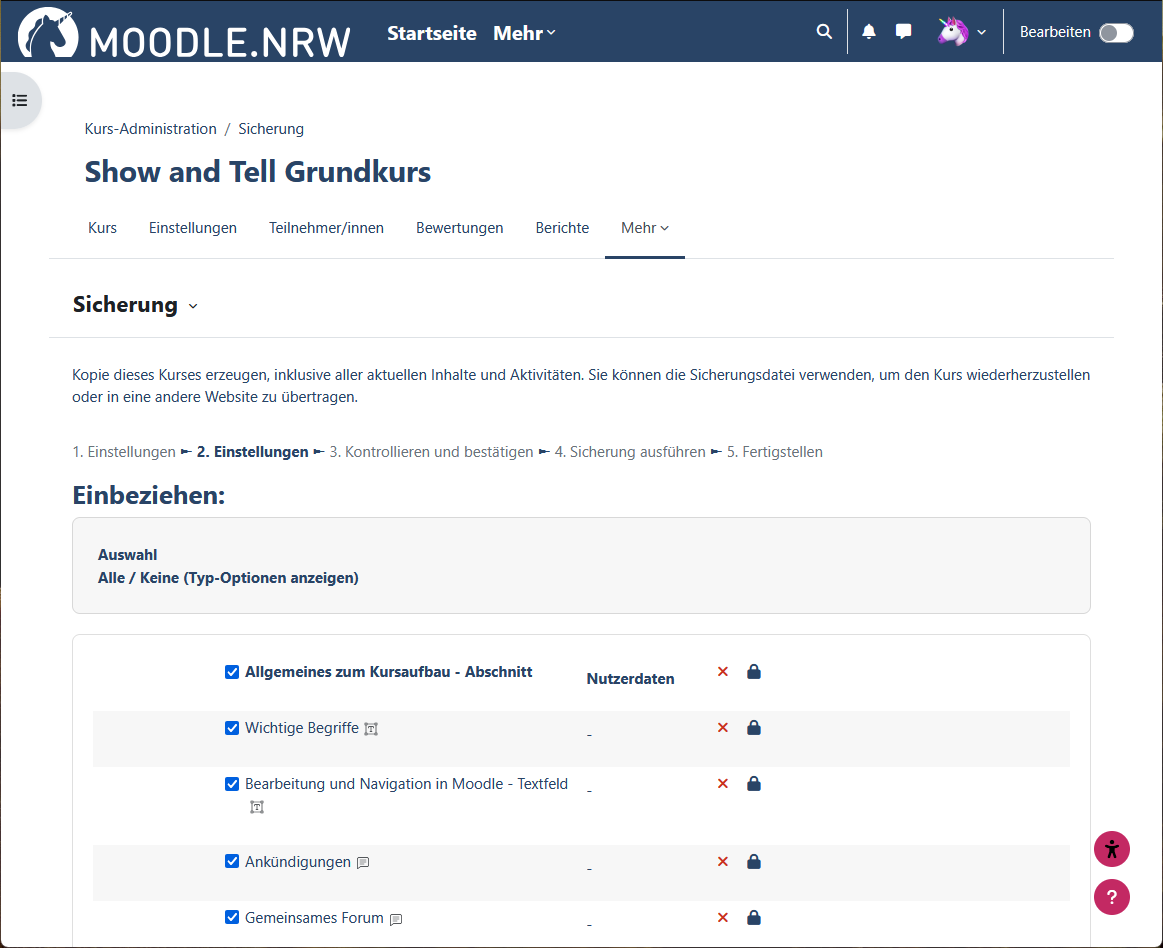
Sobald Sie eine Auswahl getroffen haben, klicken Sie auf "Weiter".
3. Kontrollieren und bestätigen
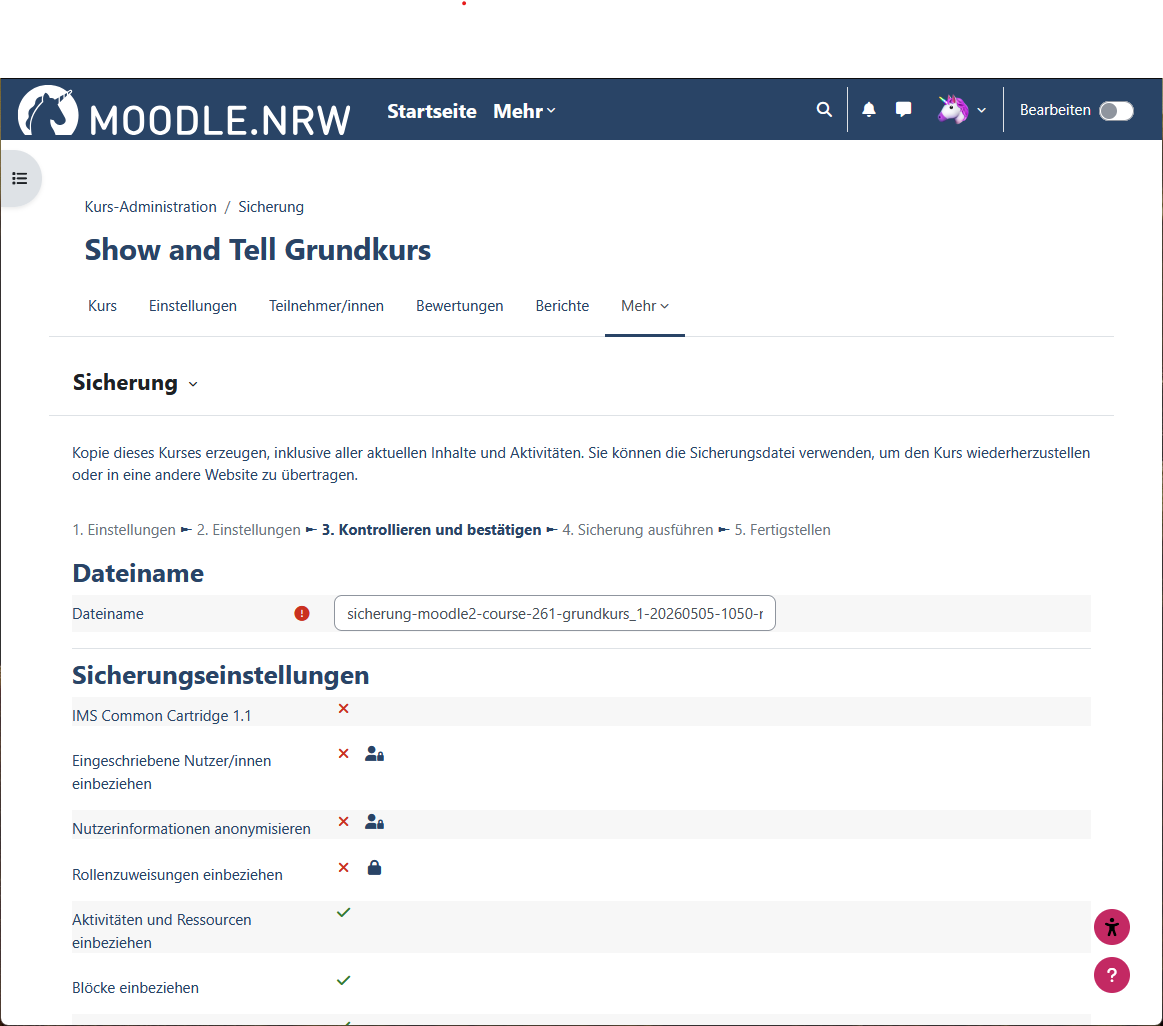
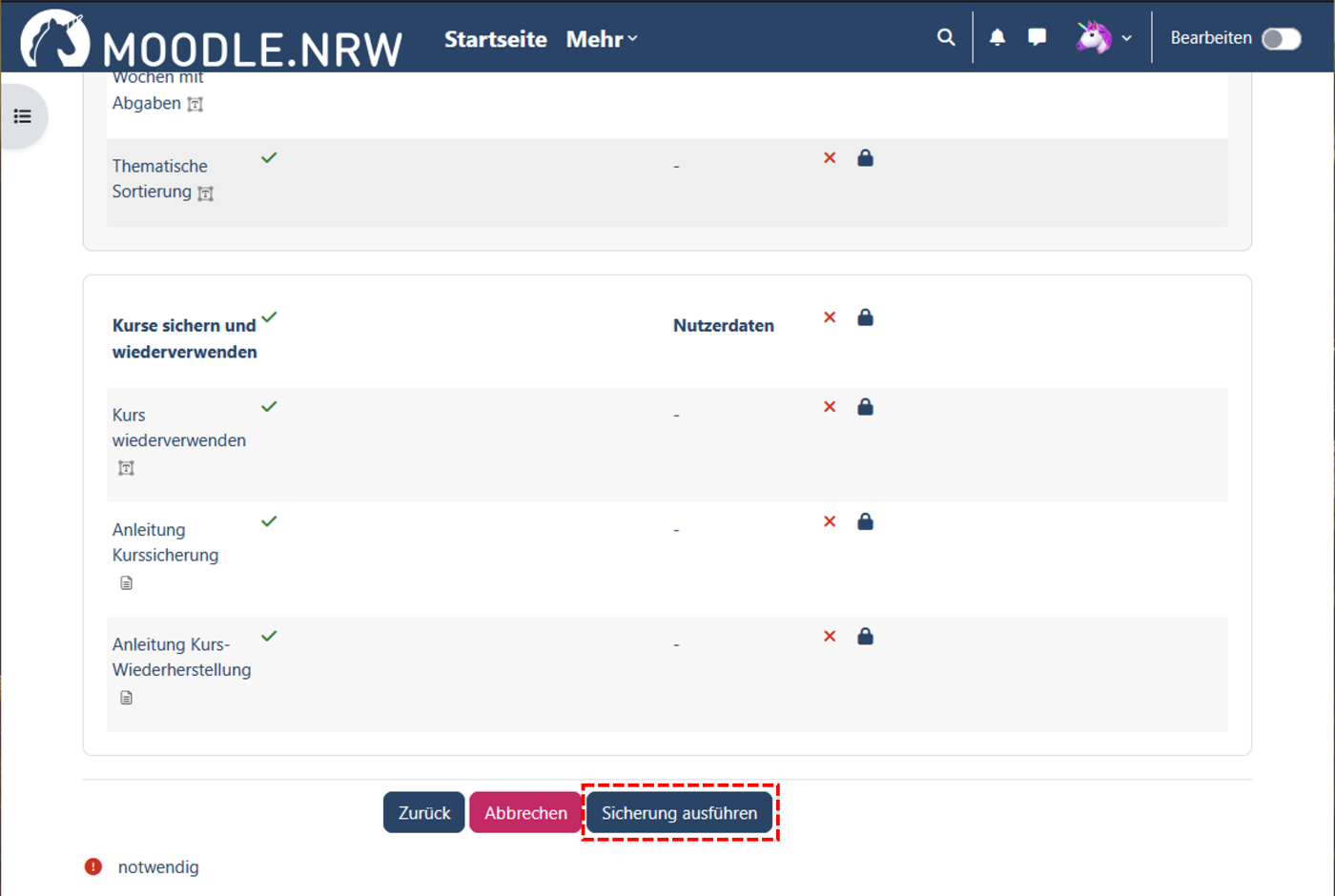
Ihnen wird nun eine Übersicht derjenigen Elemente angezeigt, die in der Kurssicherung enthalten sind.
Scrollen Sie zum Ende der Seite und starten Sie die Sicherung mit "Sicherung ausführen".
4. Sicherung ausführen und 5. Fertigstellen
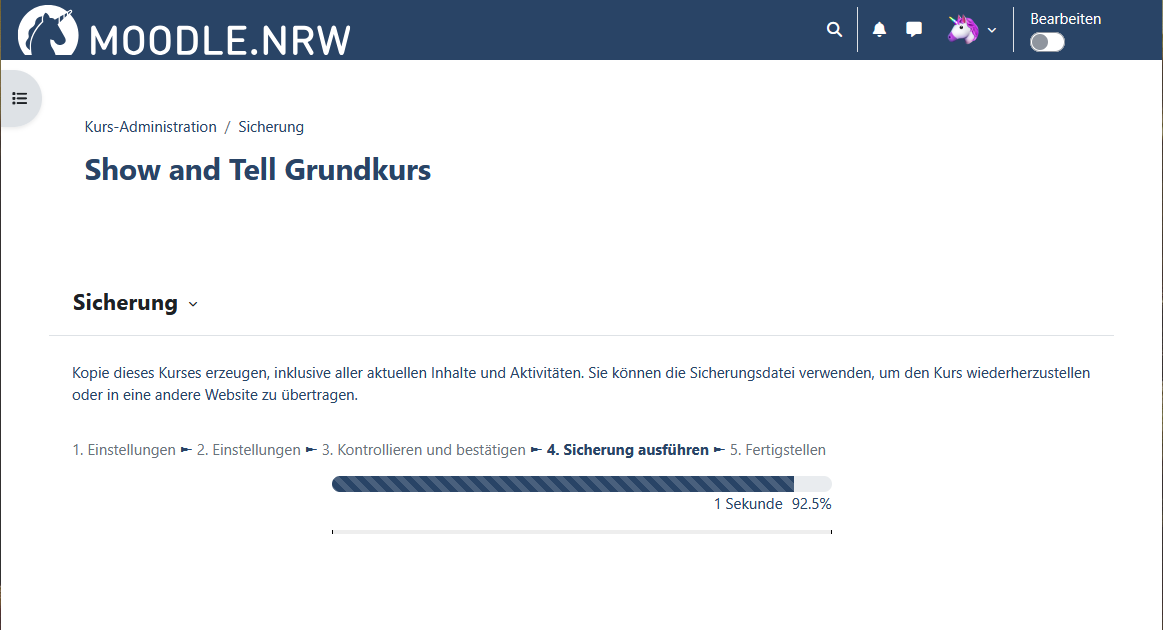
Das Moodle-System führt nun die Kurssicherung durch, je nach Umfang Ihres Kurses benötigt dieser Vorgang einige Minuten. Der Sicherungsfortschritt wird Ihnen währenddessen angezeigt.
Wenn die Sicherung abgeschlossen ist, erscheint die Meldung "Ihre Sicherung wurde erfolgreich abgeschlossen".
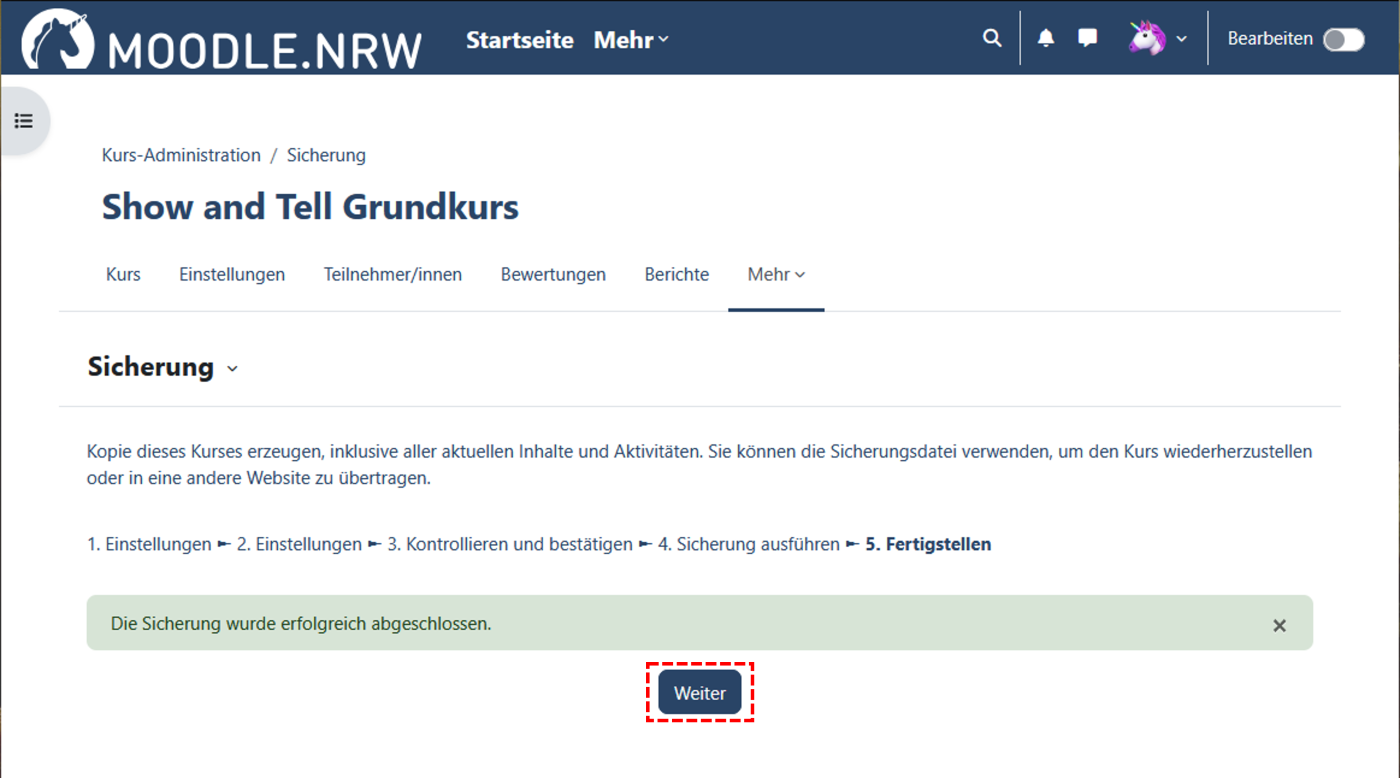
Klicken Sie auf "Weiter", um in die Übersicht der erstellten Kurssicherungen zu gelangen. Die Sicherungen werden absteigend, nach Sicherungsdatum sortiert, angezeigt.
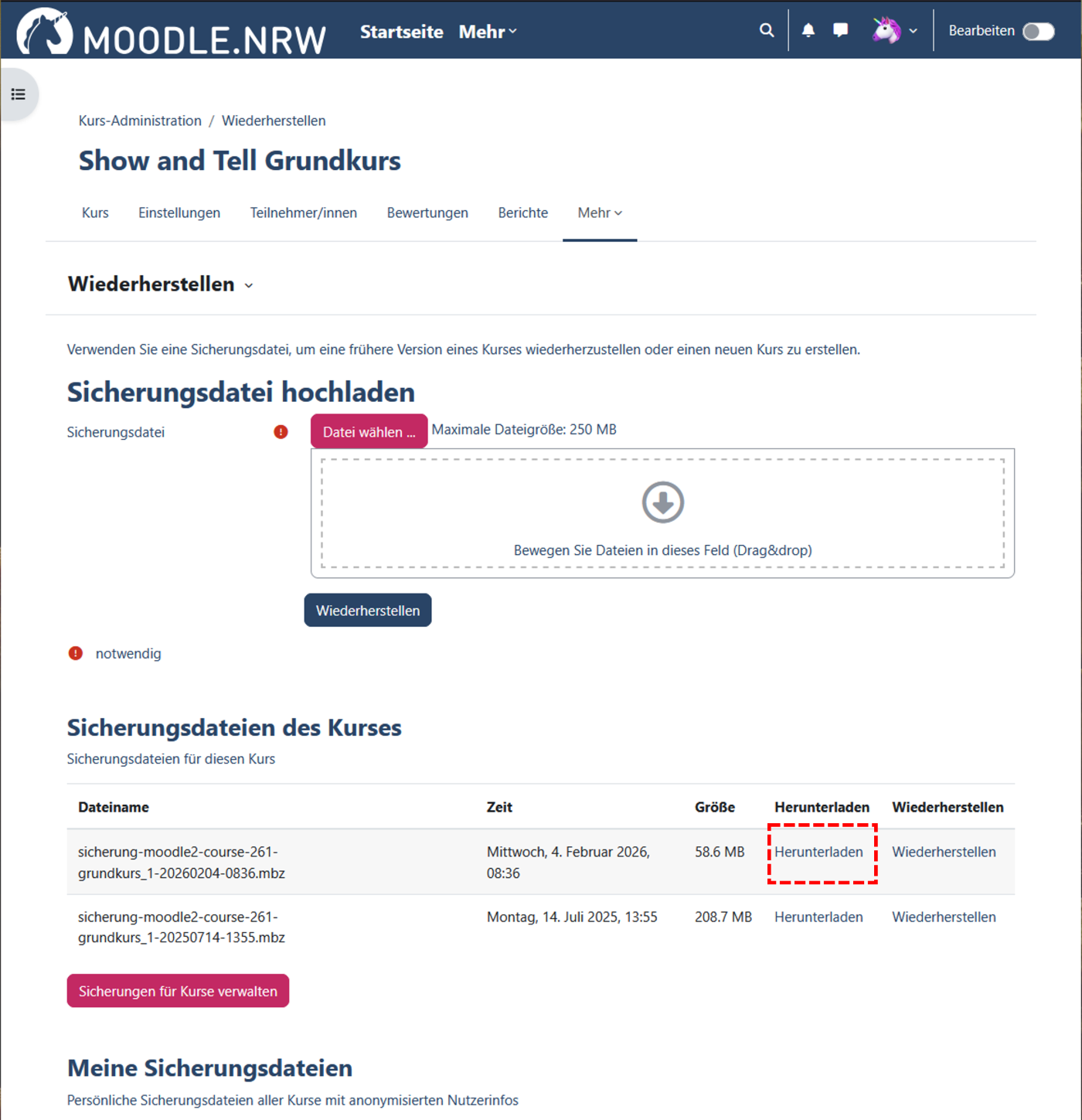
Laden Sie die gewünschte Kurssicherungsdatei auf Ihren Computer herunter, indem Sie auf "Herunterladen" klicken. Diese Datei kann dann im zweiten Schritt in diesem oder in einem anderen Moodle-System wiederhergestellt werden.