
Anleitung Kurs-Wiederherstellung
Schritt II: Wiederherstellung der Kurssicherung im Zielkurs eines Moodle-Systems
Gehen Sie zu dem Moodle-System, in dem Sie den Kurs wiederherstellen möchten.
Wählen Sie dort denjenigen Kurs aus, den Sie für die Wiederherstellung nutzen möchten.
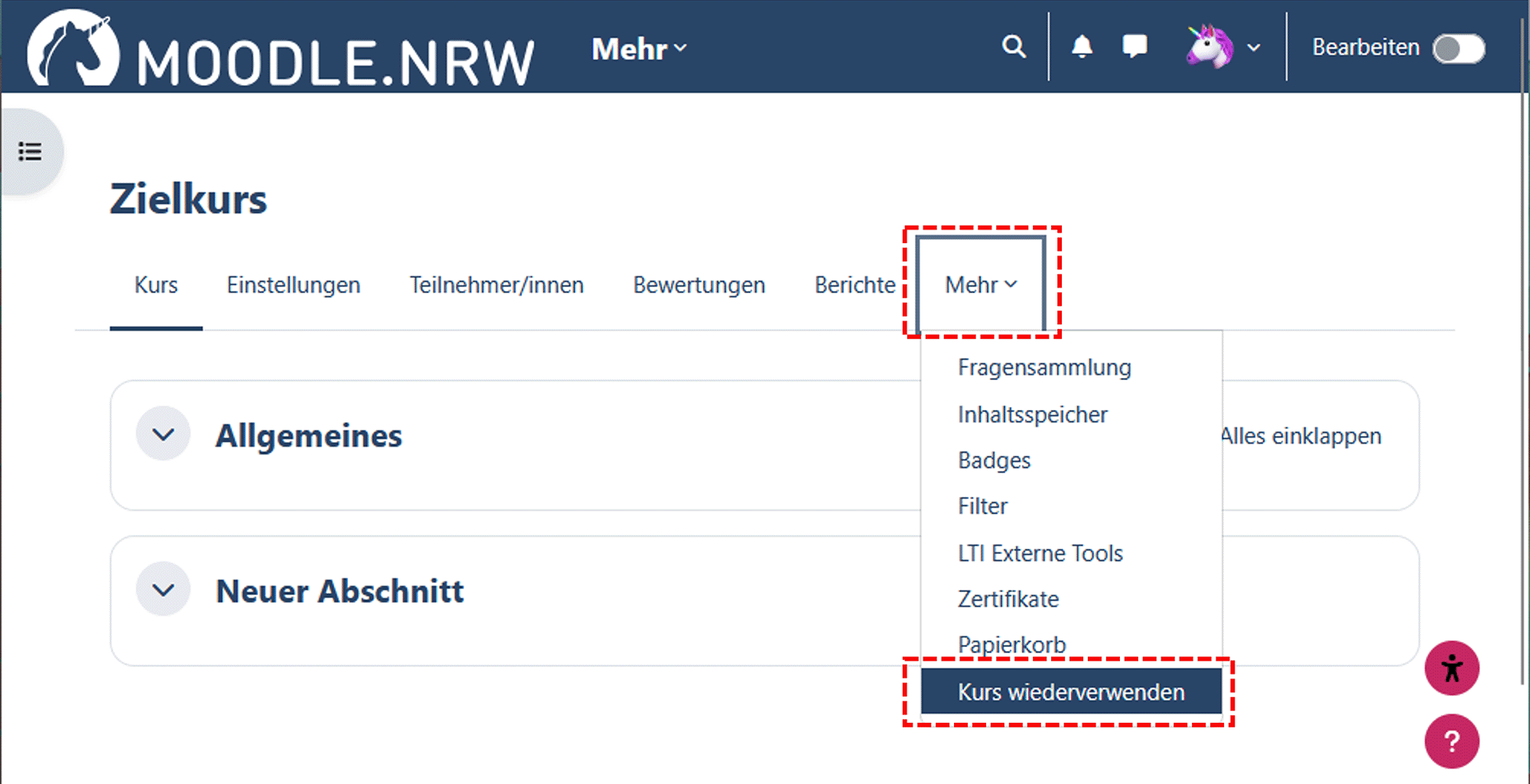
Navigieren Sie über den Kursindex zu "Mehr" und wählen Sie dort "Kurse wiederverwenden" aus.
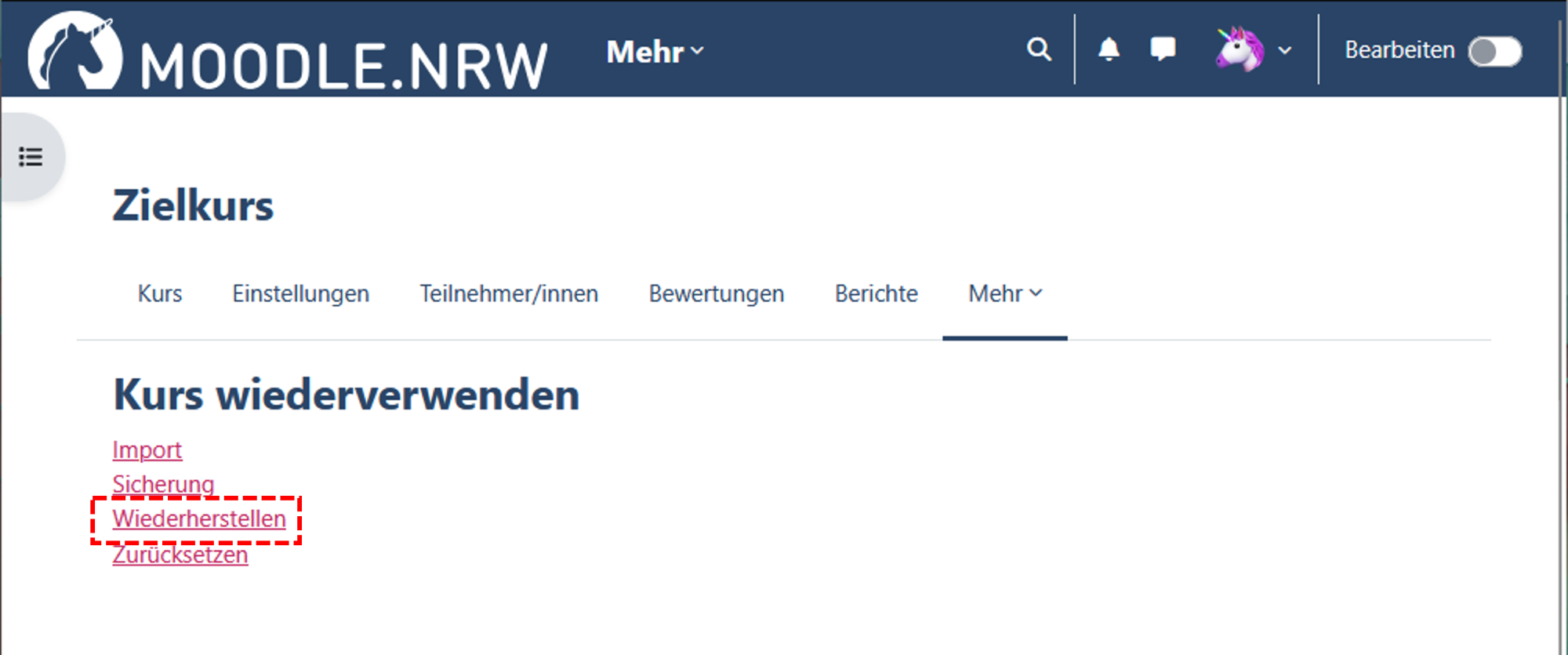
Wechseln Sie dann im Dropdown-Menü oben links zu "Wiederherstellen".
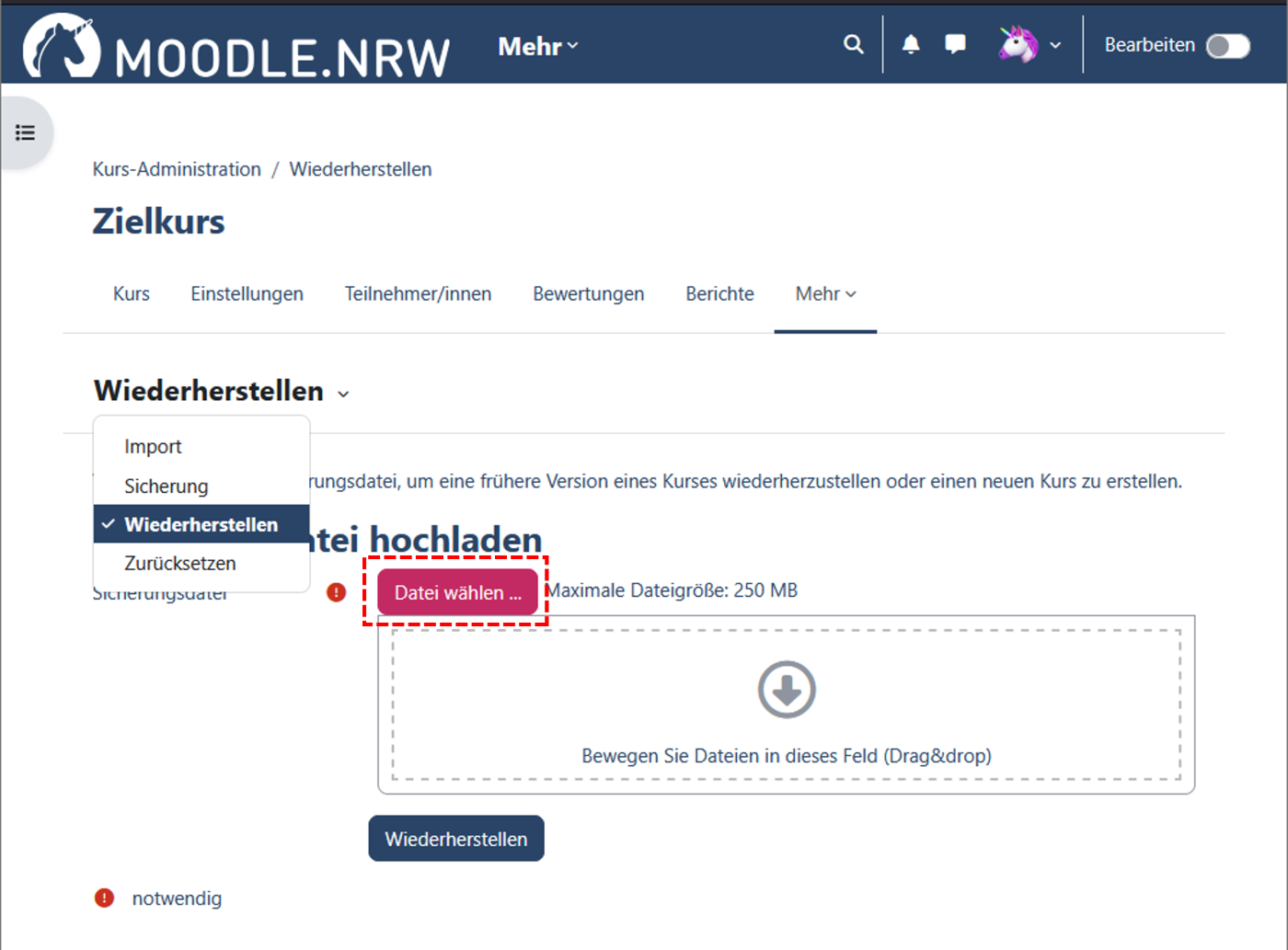
Bewegen Sie die Sicherungsdatei entweder per "Drag & Drop" in das gestrichelte Feld oder klicken Sie auf "Datei wählen ..." und dann auf "Durchsuchen", um eine Moodle-Kurssicherungsdatei zum Wiederherstellen auszuwählen. Je nach Größe der Datei und der Geschwindigkeit Ihrer Netzwerkverbindung kann das Hochladen einige Minuten benötigen.
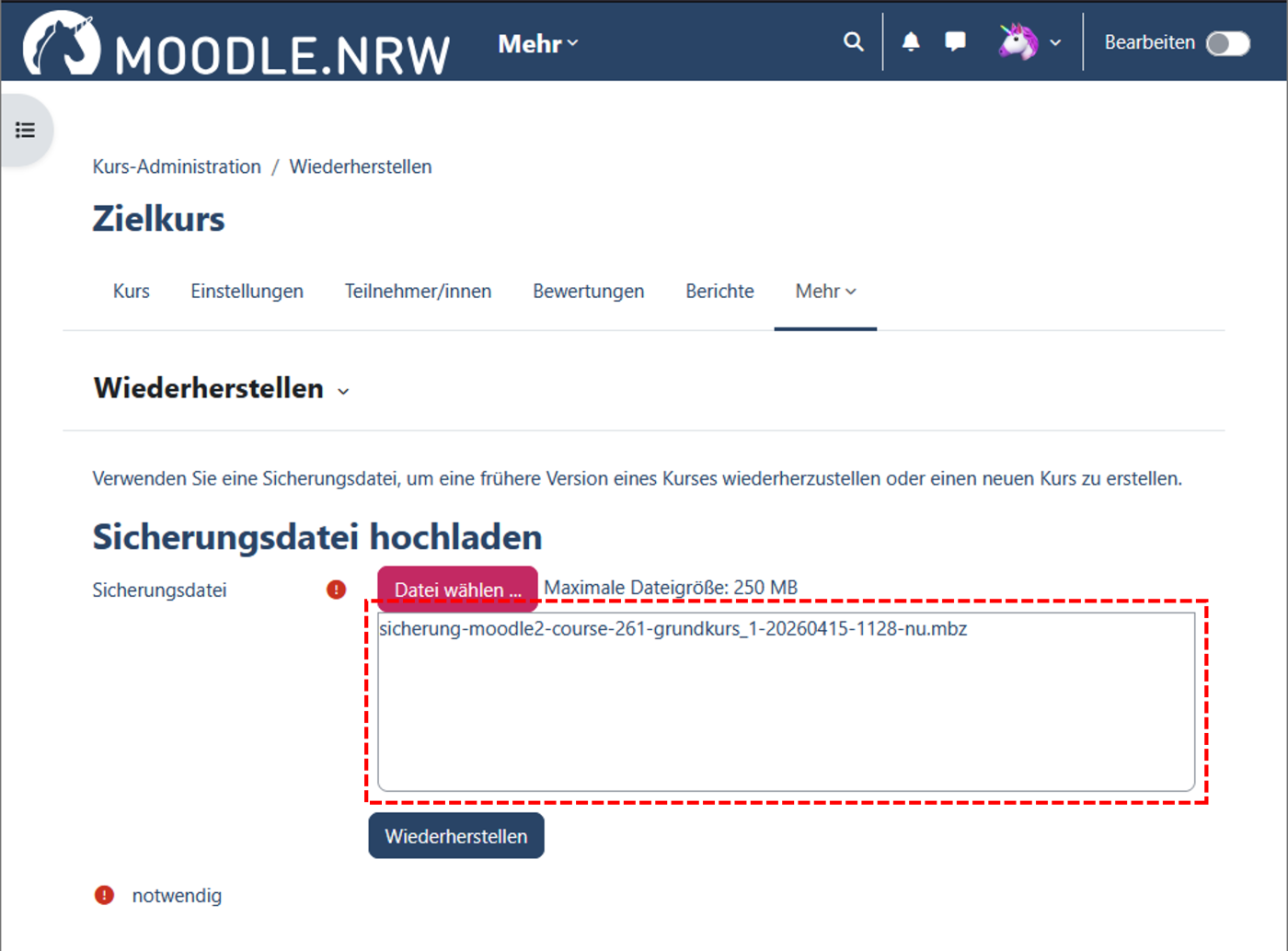
Klicken Sie dann auf "Wiederherstellen", um in folgenden sieben Teilschritten den Wiederherstellungsprozess durchzuführen:
- Bestätigen
- Ziel
- Einstellungen
- Schema
- Überprüfen
- Ausführen
- Fertig
1. Bestätigen
Das Moodle-System lädt die Inhaltsübersicht der Sicherungsdatei - abhängig vom Umfang der Sicherung kann dies einige Minuten beanspruchen. Sobald der Ladevorgang abgeschlossen ist, wird die Inhaltsübersicht angezeigt.
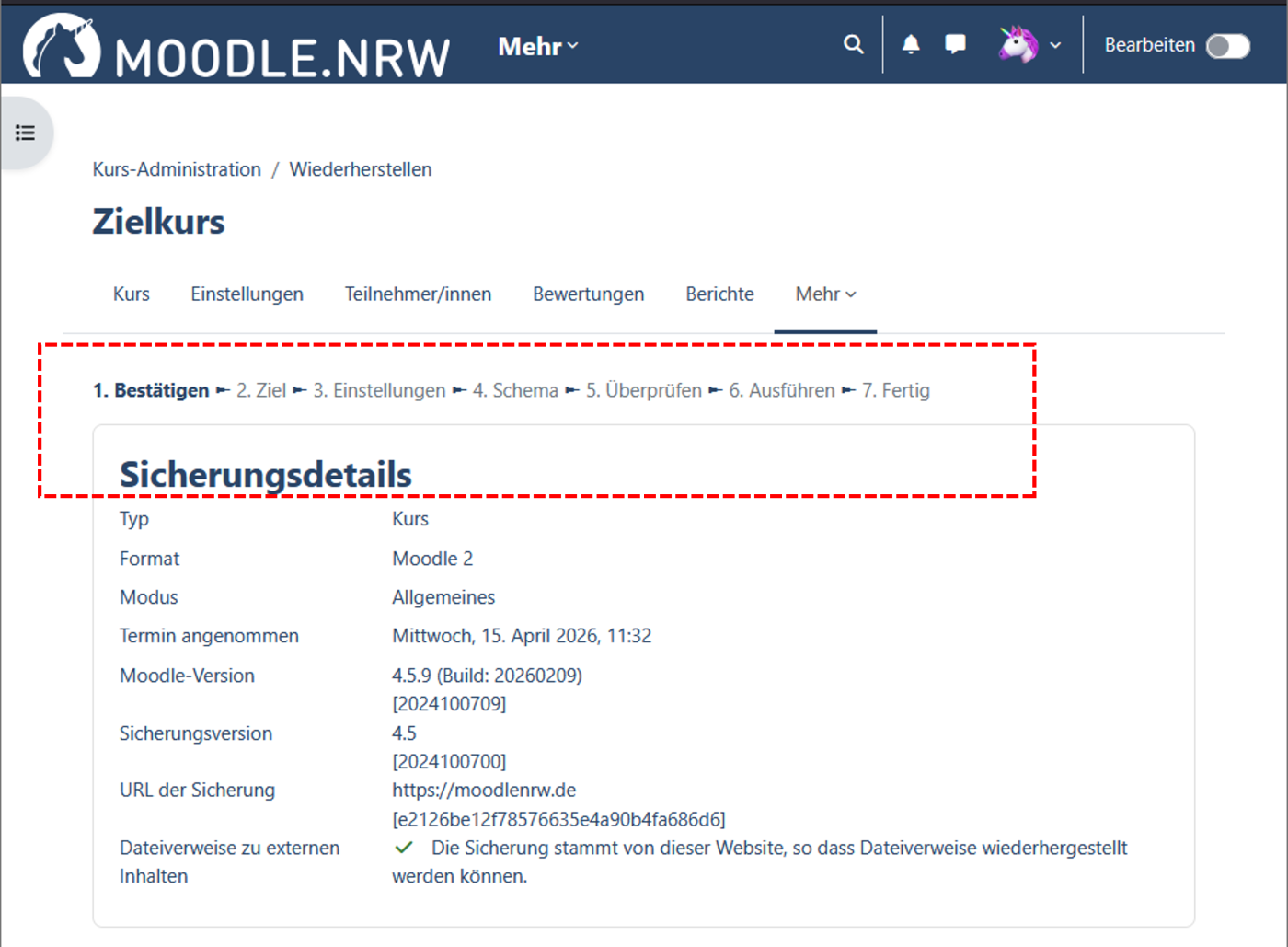
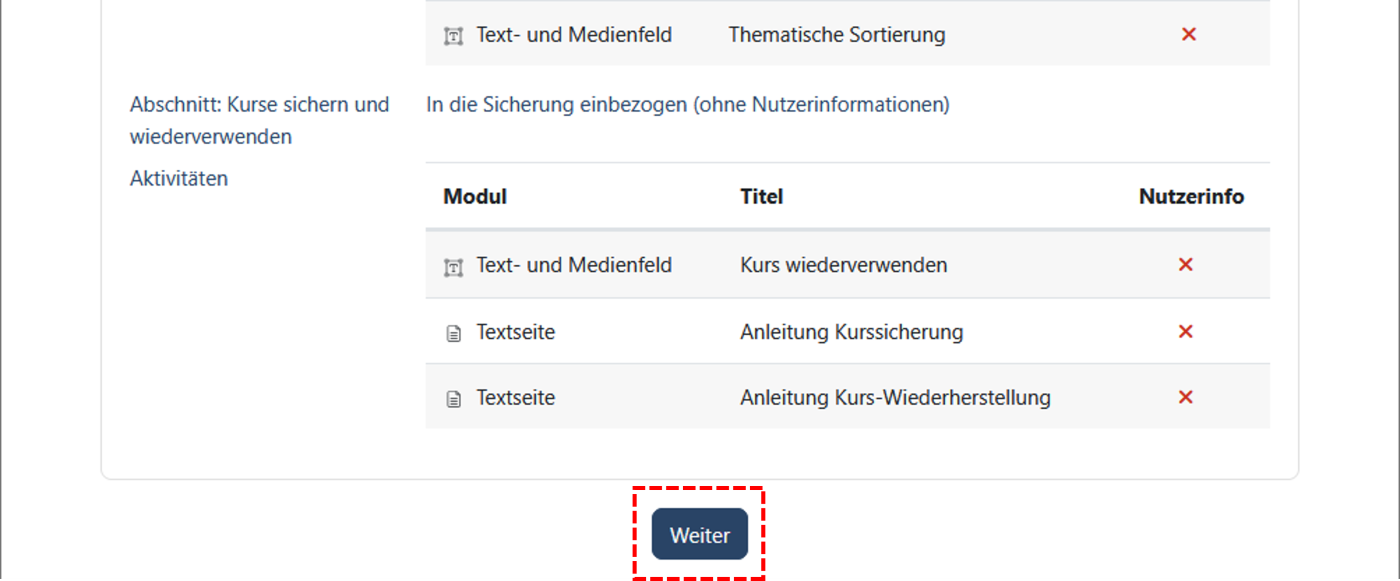
Klicken Sie auf "Weiter", um zum nächsten Schritt zu gelangen.
2. Ziel
Scrollen Sie zu dem Abschnitt "In diesen Kurs wiederherstellen" und wählen Sie dort die Option "Den gesicherten Kurs mit diesem Kurs verschmelzen" aus. Dabei werden keine der derzeit in Ihrem Kurs bestehenden Inhalte gelöscht, sondern ausschließlich Inhalte aus der hochgeladenen Sicherungsdatei zu Ihrem Kurs hinzugefügt. Sollten Aktivitäten mit gleichem Namen in Kurs und Sicherung vorhanden sein, so werden diese erneut angelegt. Sie erscheinen also nach erfolgter Wiederherstellung doppelt in Ihrem Kurs.
Möchten Sie, dass Ihr Kurs ausschließlich Inhalte aus Ihrer Sicherungsdatei enthält, wählen Sie stattdessen "Alle Inhalte dieses Kurses löschen und dann wiederherstellen".
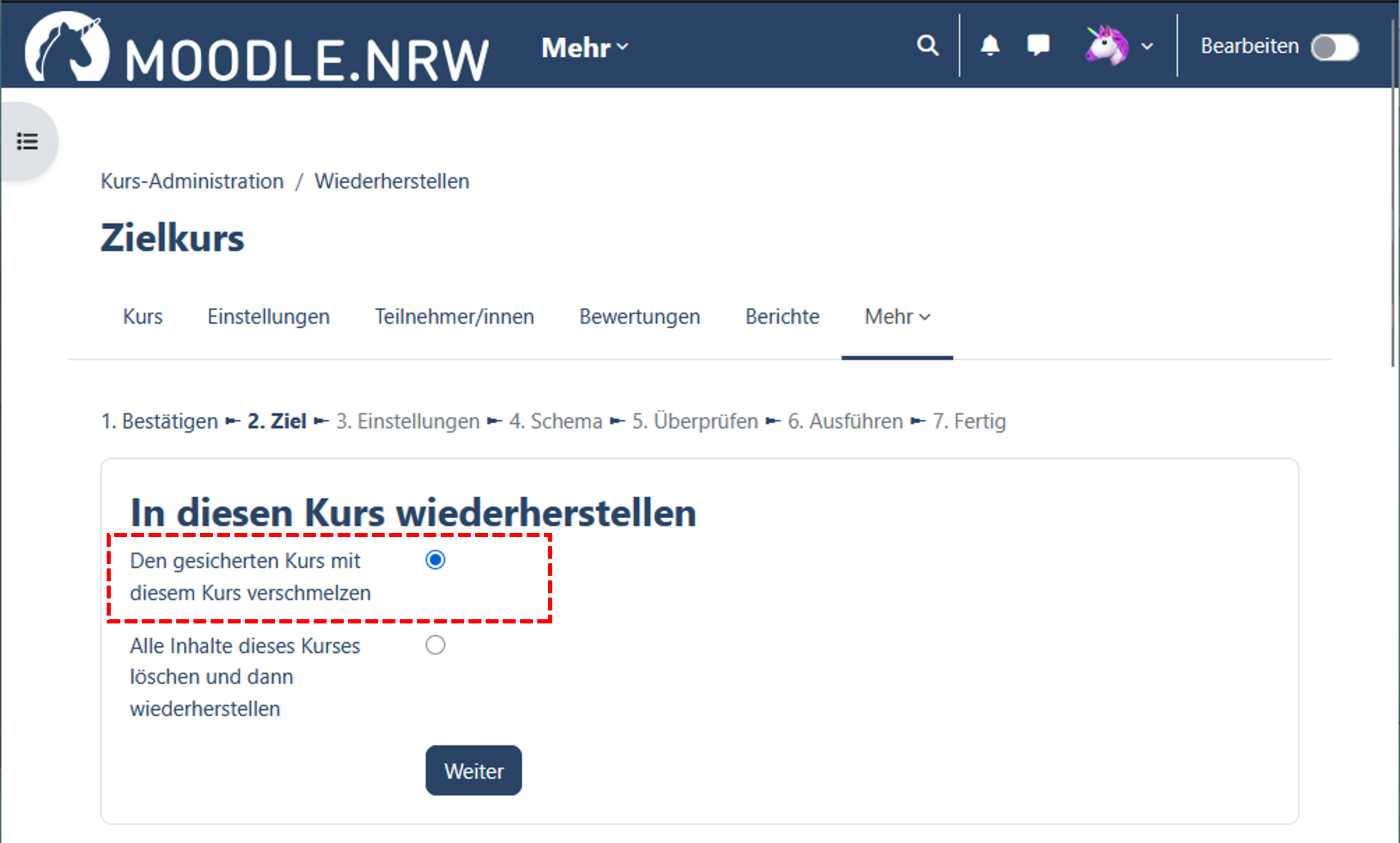
Klicken Sie dann auf "Weiter".
3. Einstellungen
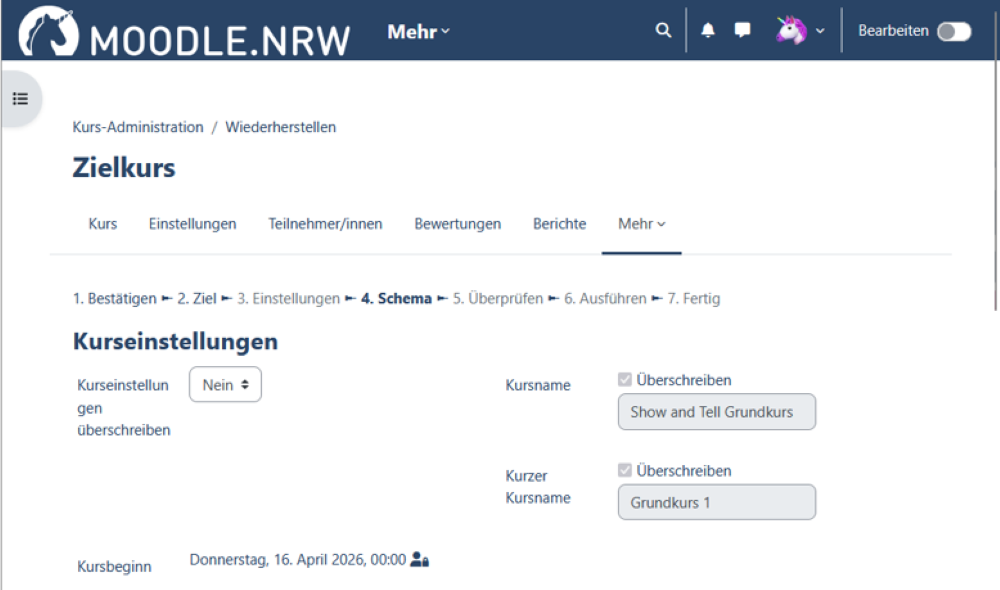
Sie haben nun die Möglichkeit, Änderungen an den wiederherzustellenden Kurseinstellungen vorzunehmen.
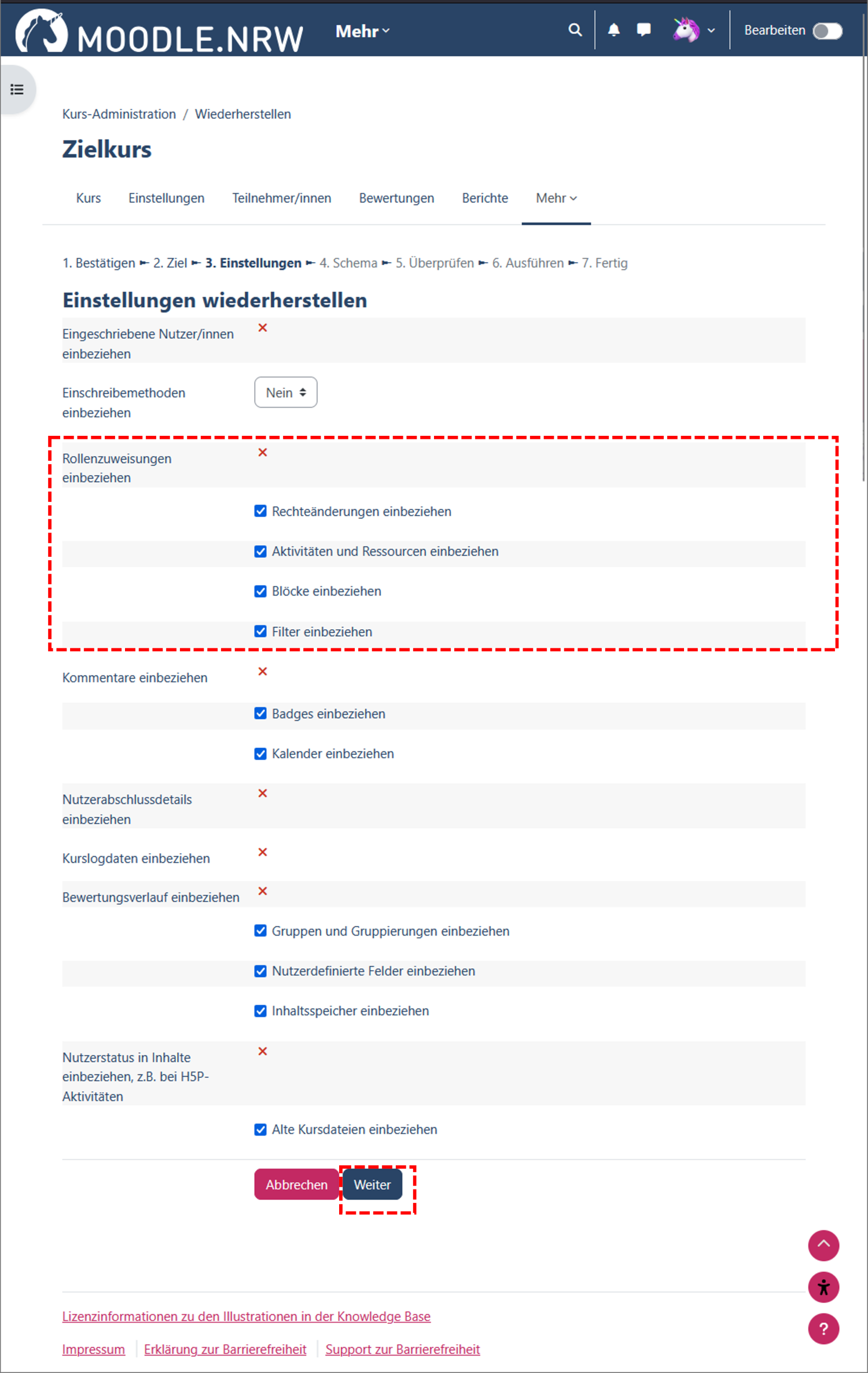
Bestätigen Sie Ihre Einstellungen mit "Weiter".
4. Schema
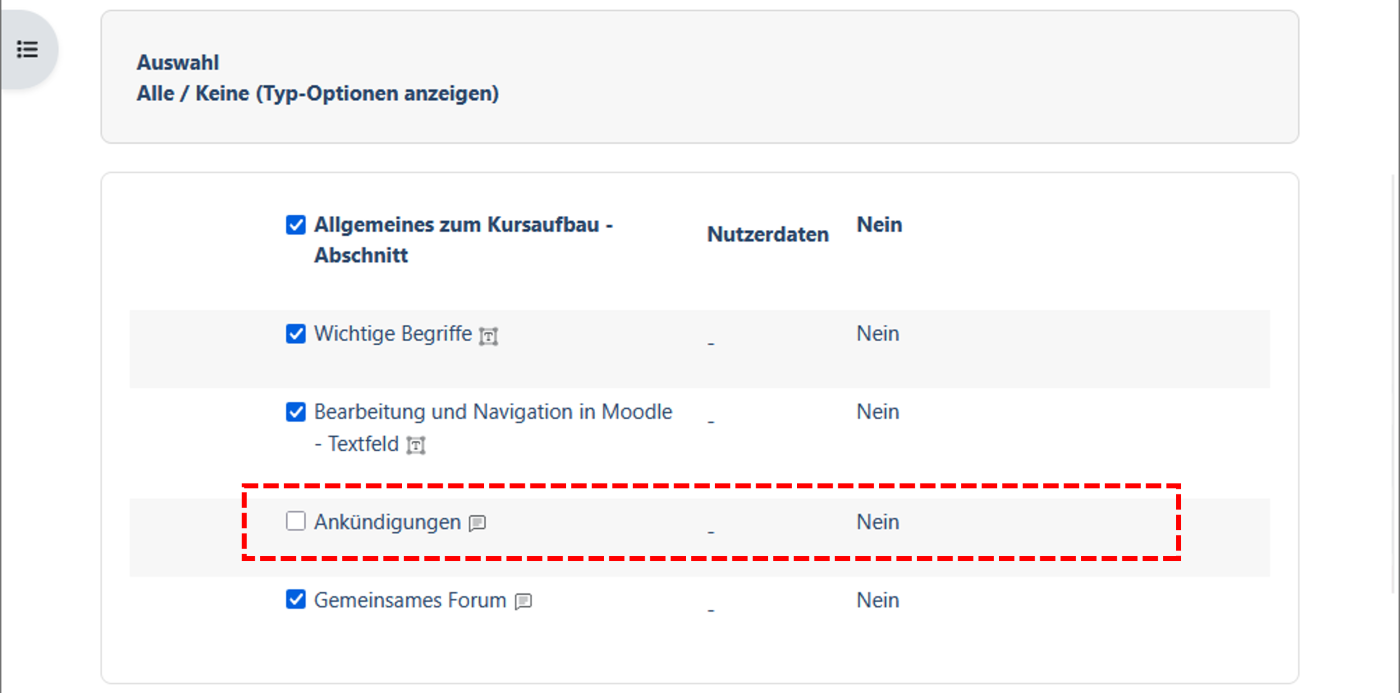
Im nächsten Schritt können Sie diejenigen Kursinhalte auswählen, die aus der Sicherung wiederhergestellt werden sollen. Voreingestellt ist, dass alle Inhalte wiederhergestellt werden. [Tipp: "Ankündigungen" (Forum) in Abschnitt 0 abwählen, um eine Doppelung zu vermeiden.]
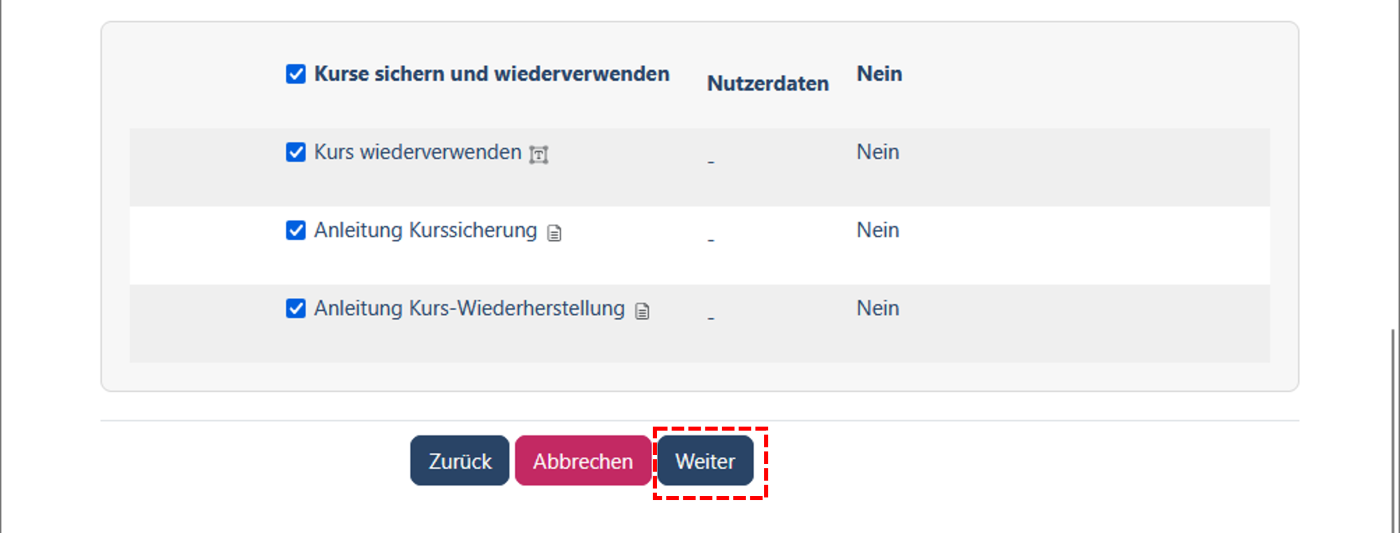
Mit einem Klick auf "Weiter" gelangen Sie zur Übersicht der Elemente, die aus der Sicherung wiederhergestellt werden.
5. Überprüfen und 6. Ausführen
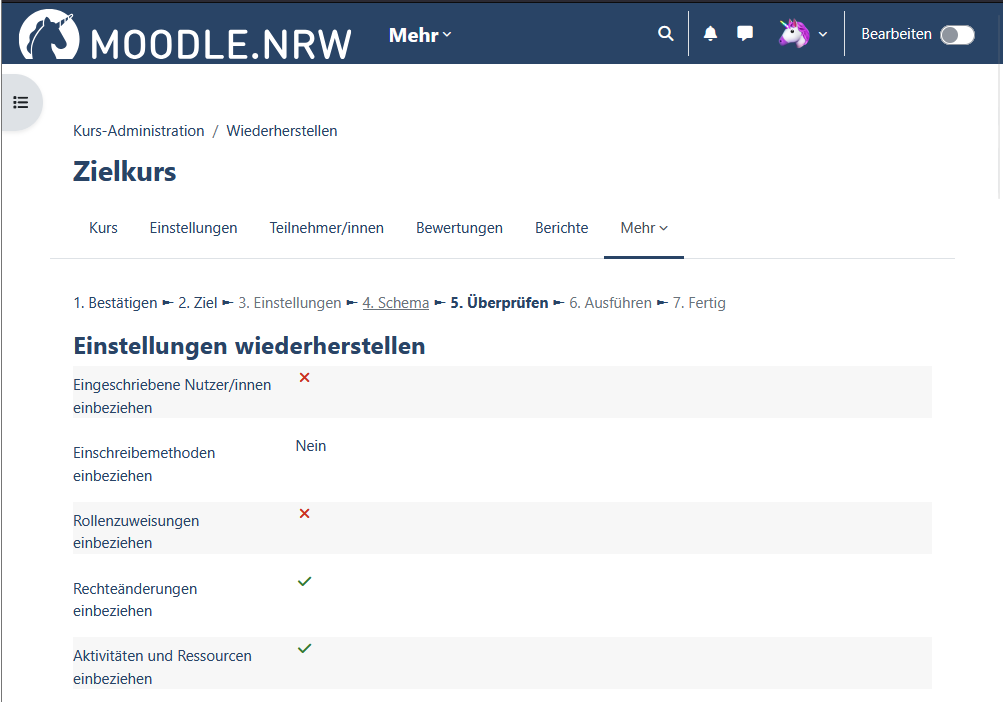
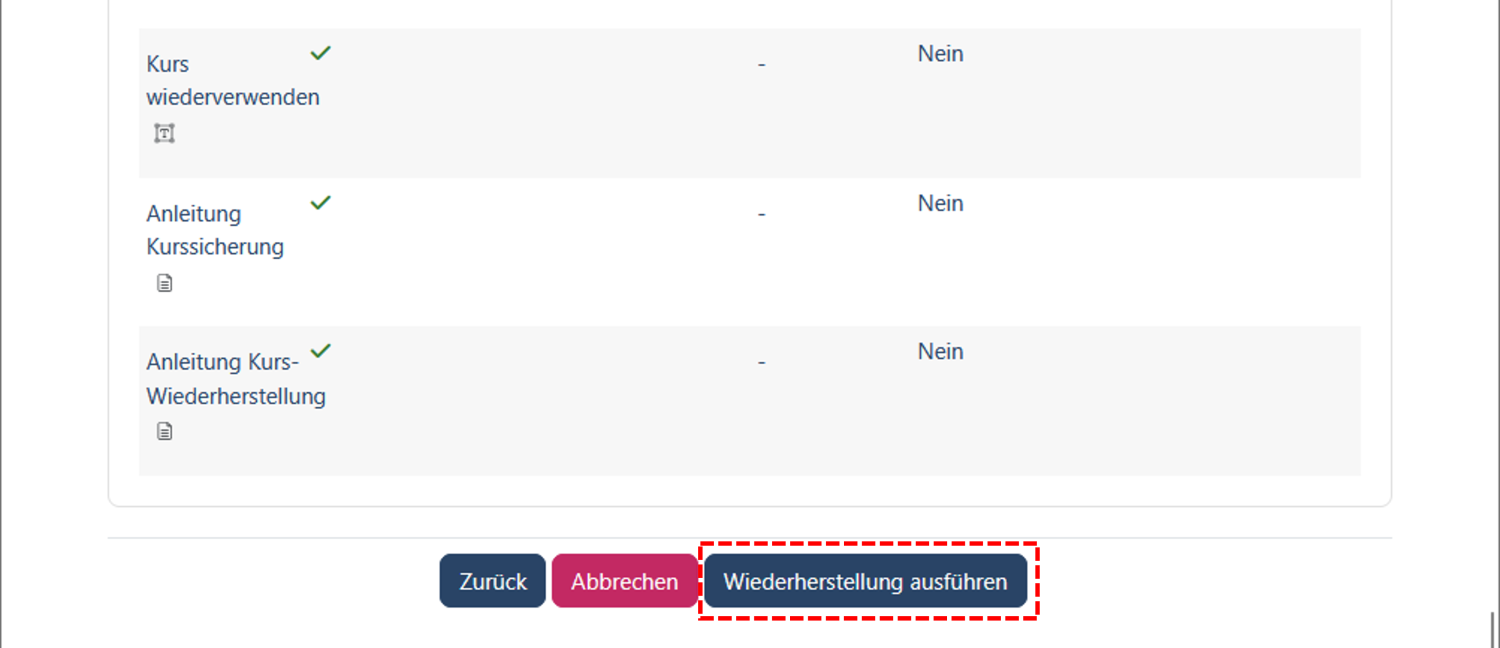
Starten Sie die Wiederherstellung, indem Sie unten auf die Schaltfläche "Wiederherstellung ausführen" klicken. Je nach Umfang der Sicherung dauert dieser Vorgang einen Moment.
7. Fertig
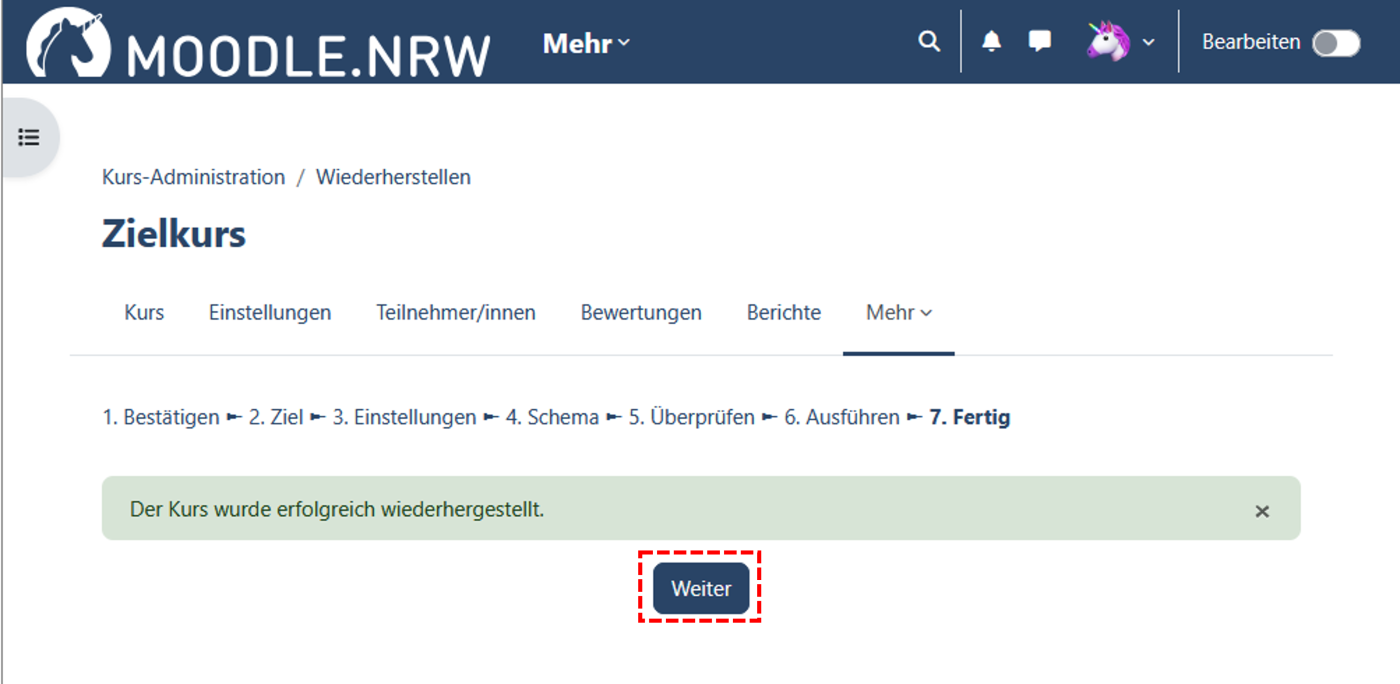
Nach erfolgreichem Abschluss wird die Meldung "Der Kurs wurde erfolgreich wiederhergestellt [...]" angezeigt.
Klicken Sie auf "Weiter", um den Vorgang abzuschließen.
Die wiederhergestellten Kursinhalte befinden sich nun in Ihrem Moodle-Kurs.