
Sensibilisierungsmaterial – Farbfehlsichtigkeit, Sehbehinderung, Blindheit
Ziel dieses Buchs ist es Personen, die Moodle-Inhalte erstellen, für die Themen Farbfehlsichtigkeit, Sehbehinderung und Blindheit zu sensibilisieren und sie bei der Erstellung barrierefreier Inhalte zu unterstützen.
3. Sehbehinderung und Blindheit
3.6. Texte barrierefrei formatieren – So geht's!
Texte sollten übersichtlich gestaltet sein und mit Überschriften und Unterüberschriften, Absätze und Listen gegliedert sein. Damit Screenreader-Nutzende von der Gliederung profitieren, müssen alle Textelemente semantisch ausgezeichnet sein.
Richtig: Semantische Auszeichnung aller Textelemente mit den Werkzeugen im Editor, ähnliche wie bei Office-Programmen. Für die Überschrift in einem Text- und Medienfeld wird die Auszeichnung "Überschrift 4" ausgewählt (Im Texteditor unter Format – Abschnittsformat).
Falsch: Überschriften markieren und die Textgröße und Fettung einzeln einstellen. Dann sehen Überschriften wie Überschriften aus, sind aber nicht maschinenlesbar.
Richtig: Listen werden als Liste oder nummerierte Listen im Texteditor formatiert.
Falsch: Listen werden mit Bindestrichen von Hand eingefügt.
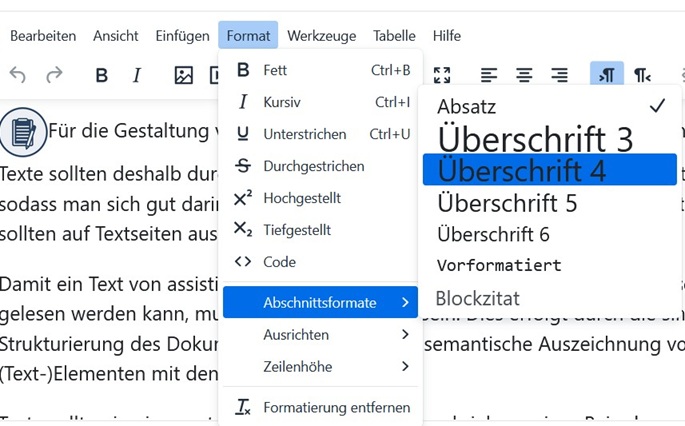
Die Überschriftenhierarchie sollte im Kursraum konsistent sein. In Text- und Medienfelder verwenden Sie deshalb als erste Überschrift eine "Überschrift 4", weitere Unterüberschriften die "Überschrift 5". Die Überschriften 1 bis 3 werden von Moodle für Seitentitel, Abschnitte und Aktivitäten genutzt.
Richtig: Die Überschriftenhierarchie in Text- und Medienfeldern beginnt mit Überschriftenebene 4. Danach folgen 5 oder 6. Keine Ebene wird dabei übersprungen.
Falsch: Um eine besonders wichtige Info im Text- und Medienfeld hervorzuheben, wird die größte Überschrift gewählt.
Wenn Texte aus Word in den Texteditor kopiert werden, sollten die Formatierungen noch einmal überprüft werden. Die Regeln zu Links und Bildern gelten natürlich auch für Texte. Wie Dokumente barrierefrei werden, können Sie in den Checklisten des Kompetenzzentrums digitale Barrierefreiheit.nrw nachlesen: